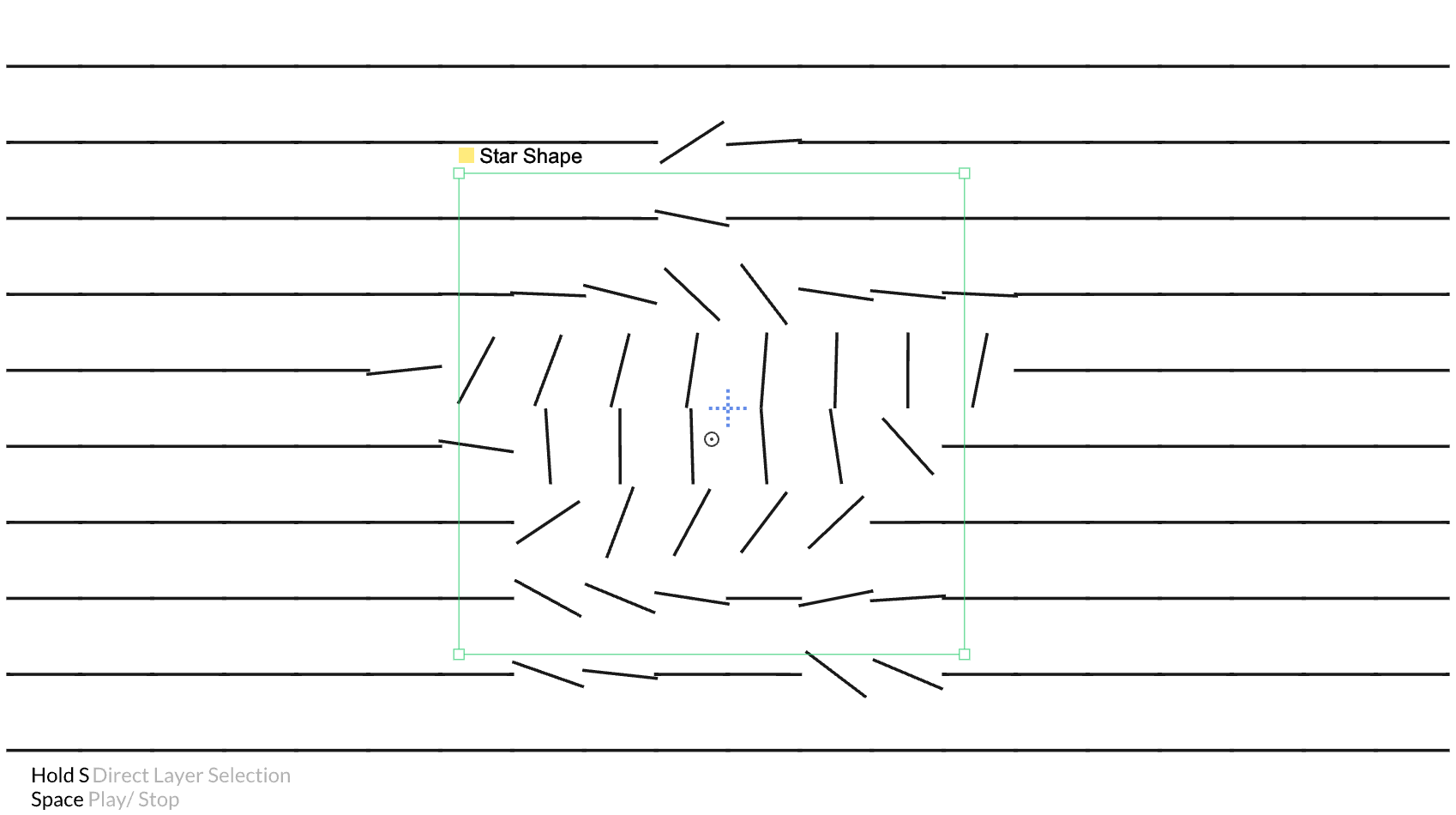
Cavalry (Séance 1 : généralités)
⟶ https://cavalry.scenegroup.co/
— Grands principes
- Cavalry est un logiciel procédural, c'est-à-dire qui est capable de générer des formes ou animations selon des procédures, qui sont en fait des règles de calcul définies par des algorithmes (exemples : aléatoire, bruit, oscillation, etc.)
- A la différence d'After Effects, Cavalry met l'accent sur l'utilisation d'algorithmes pour la création des formes et animations. AE cache ces possibilités dans le langage de scripting Expressions, dans des outils limités, et dans certains plugins.
- La principale force de Cavalry : le
Duplicator, qui permet de... dupliquer une forme et donc de créer des trames de motifs, des grilles, et des tas d'autres choses. LeDuplicatorne se contente pas de répliquer une forme mais peut la dupliquer selon des règles procédurales complexes et animées. Enfin lesDuplicatorspeuvent également être dupliquées...
— Exemples
- Pour voir ce dont est capable Cavalry, pacourez les exemples de la communauté Scenery : https://scenery.io/scenes/
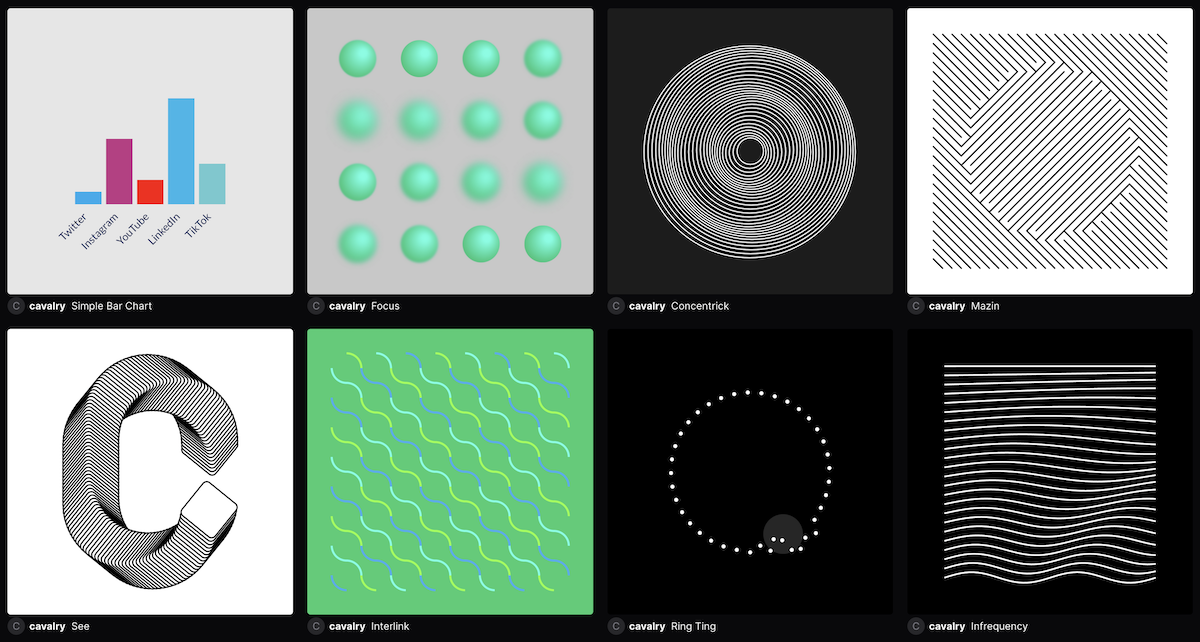
- Le hashtag #cavalryapp renvoie pas mal d'exemples également sur votre réseau social préféré.
— Dupliquer dupliquer dupliquer
— Composition
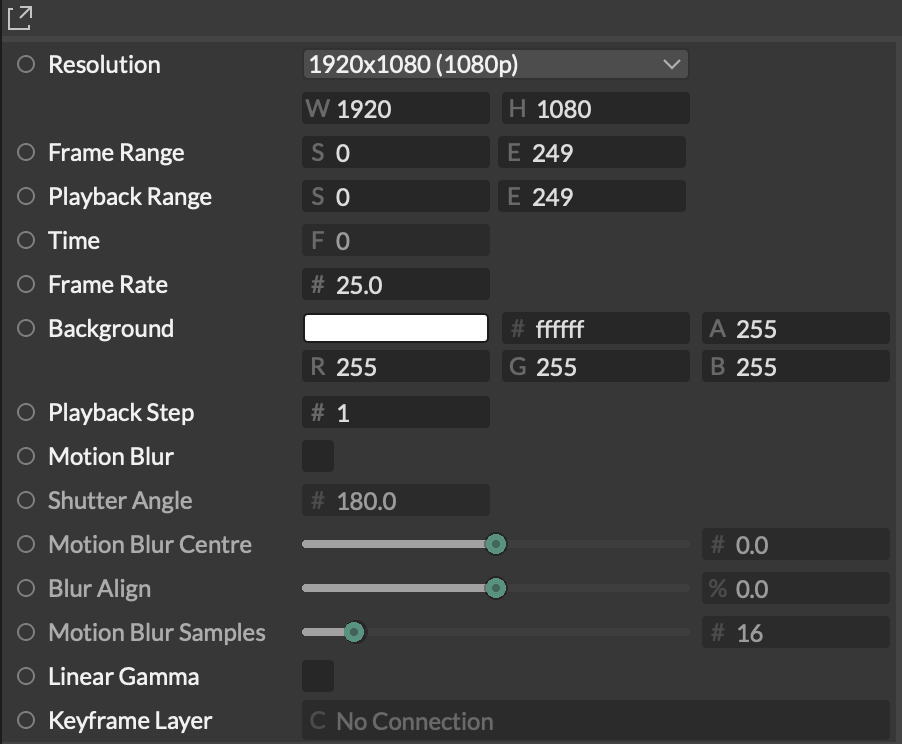
- Avant de dupliquer, il faut d'abord créer une
Composition. Une composition est constituée de calques (Layers), qui peuvent être des formes, des médias ou des comportements
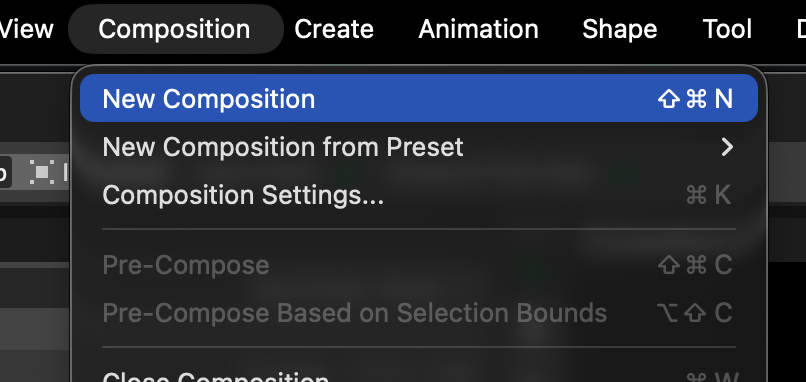
- Un projet peut contenir plusieurs compositions, qui peuvent être utilisées comme calques d'une composition "finale" (comme dans After Effects)
- Les paramètres de la composition peuvent être changés à tout moment, et être enregistrés comme
Presetpour repartir de la même base à chaque fois (taille, Frame Rate, couleur de fond, etc.).
— Le fameux Duplicator
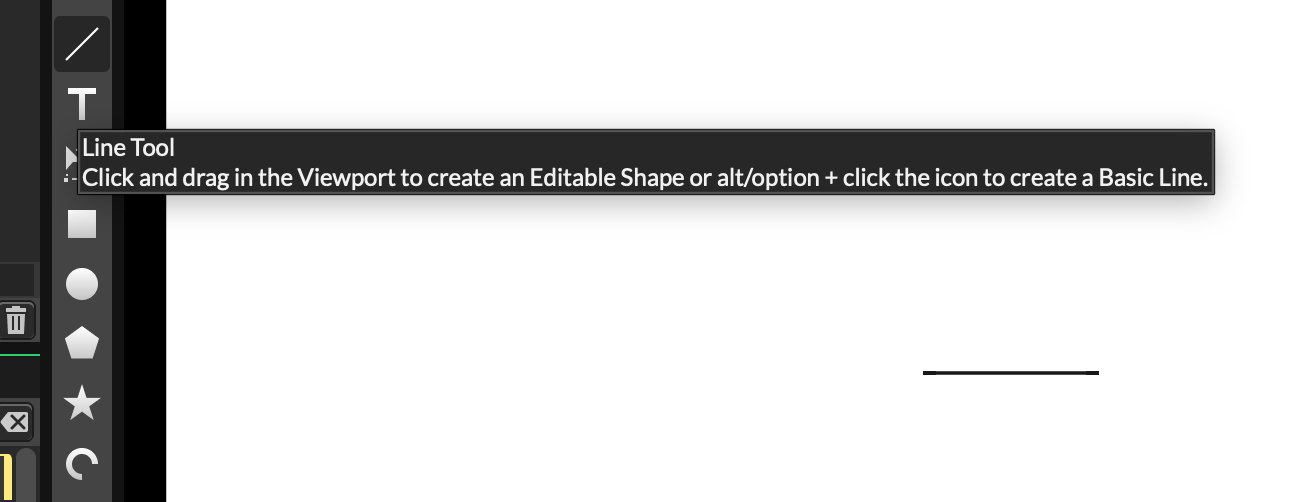
- Créez une forme avec les outils de Cavalry, ou copiez-collez une forme depuis Illustror, ou importez un fichier .svg.
- À gauche dans le panneau
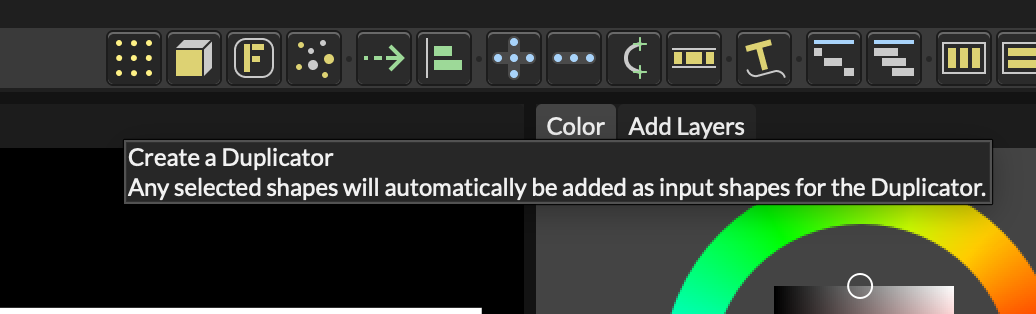
Attribute Editor, vous pouvez modifier les propriétés de la forme, comme dans n'importe quel logiciel de création. - Une fois les propriétés formelles définies, cliquez en haut sur
Duplicatoren vous assurant que la forme est bien sélectionnée.
- Par défaut le
Duplicatorcrée une grille de 3 x 3. Il est bien sûr possible de changer le nombre de répétitions, mais aussi la forme. Tout se passe dans la fenêtreAttribute Editorde chaque calque. - Explorez les formes de duplication suivantes :
Circle,Fibonacci,Linear,Point,Random,Rose(et les autres si vous voulez). Modifiez à chaque fois le nombre "count", ainsi que la taille duDuplicator(largeur, hauteur ou rayon selon la forme, voire d'autres paramètres)
— Animer des formes dupliquées
- Dans la fenêtre
Attribute EditorduDuplicator, faites tourner les formes en modifiantShape Rotation(et nonRotationqui s'appliquera non pas au instances dupliquée, mais auDuplicatorglobal)

- Comme dans After Effects il est possible d'animer tous les paramètres qui ont l'icône ◇ "Click to set a keyframe", le losange qui apparaît au survol du champ texte

- Pour animer la rotation, cliquer pour ajouter une image clé ; déplacez la tête de lecture à 2 secondes par exemple, puis modifiez la valeur de rotation à 180.

- Jouez l'animation et vous verrez les carrés tourner sur 180°.
- Vous pouvez tout de suite modifier l'animation en sélectionnant les 2 images clés et en faisant un clic droit. Sélectionnez
Magic Easinget testez différentes animations. Pour voir ce qu'il se passe vous pouvez afficher leGraph Editorqui représente l'animation sous la forme d'une courbe.
— Faire varier les copies de manière procédurale
— Random
Maintenant nous allons explorer la puissance de Cavalry :
- Supprimez l'animation depuis le
Time Editor - Dans le panneau
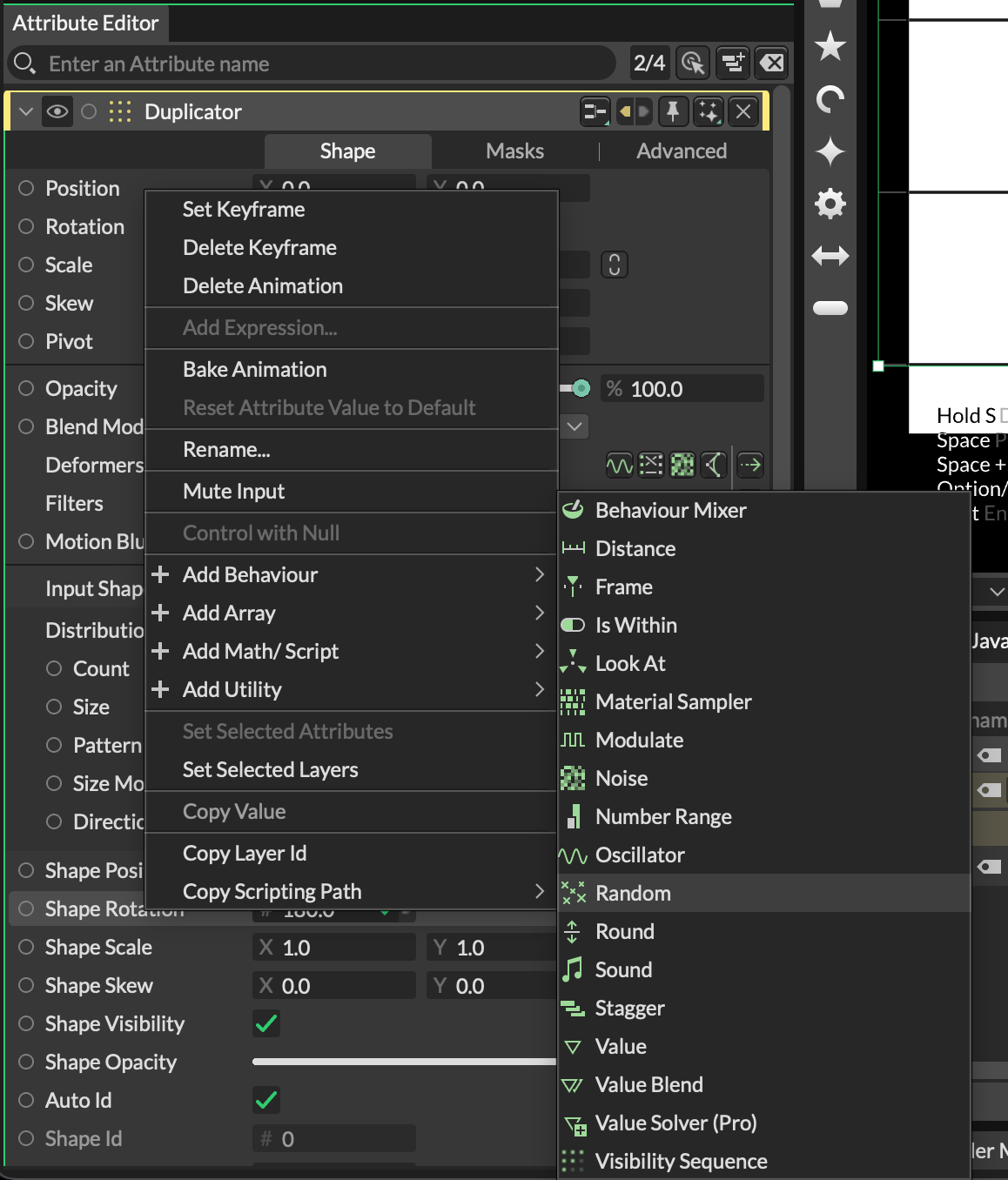
Attribute Editor, faites un clic droit sur la propriétéShape RotationduDuplicator>Add behaviour>Random
-
Comme vous le voyez chaque forme a un angle de rotation différent. Pour contrôler ces valeurs aléatoires, double-cliquez sur
Randomdans leTime Editorafin de faire apparaître ses propriétés. Modifiez le maximum sur90au lieu de10. Vous voyez que les formes ont un angle de rotation plus grand, entre0et90donc. -
Il est maintenant possible d'animer la rotation, de 2 manières selont ce que vous souhaitez faire :
- soit de manière "manuelle" en ajoutant des images-clés à la propriété
Offsetcomme vu précédemment ;
- soit de manière procédurale, en cliquant droit sur
Offsetpuis en ajoutant un comportement (behaviour) : par exempleFrameanimera de manière lisse et continue le paramètre, alors queOscillatorcréera une oscillation sinusoïdale de valeurs qui fera tourner les formes dans un sens, puis dans l'autre, etc. Vous pouvrrez ensuite modifier les paramètres de ces comportements, en réglant la vitesse ou l'amplitude.
- soit de manière "manuelle" en ajoutant des images-clés à la propriété
— Oscillator
- Autre
behaviourqui peut être appliqué aux paramètres : l'Oscillator. UnOscillatorfournit une valeur qui oscille entre un minimum et un maximum, à une fréquence donnée. - Dans notre cas nous allons appliquer l'
Oscillatordirectement au paramètreShape Rotationdu Duplicator (supprimez le calqueRandom). Puis vous pouvez définir ses valeurs comme ceci :
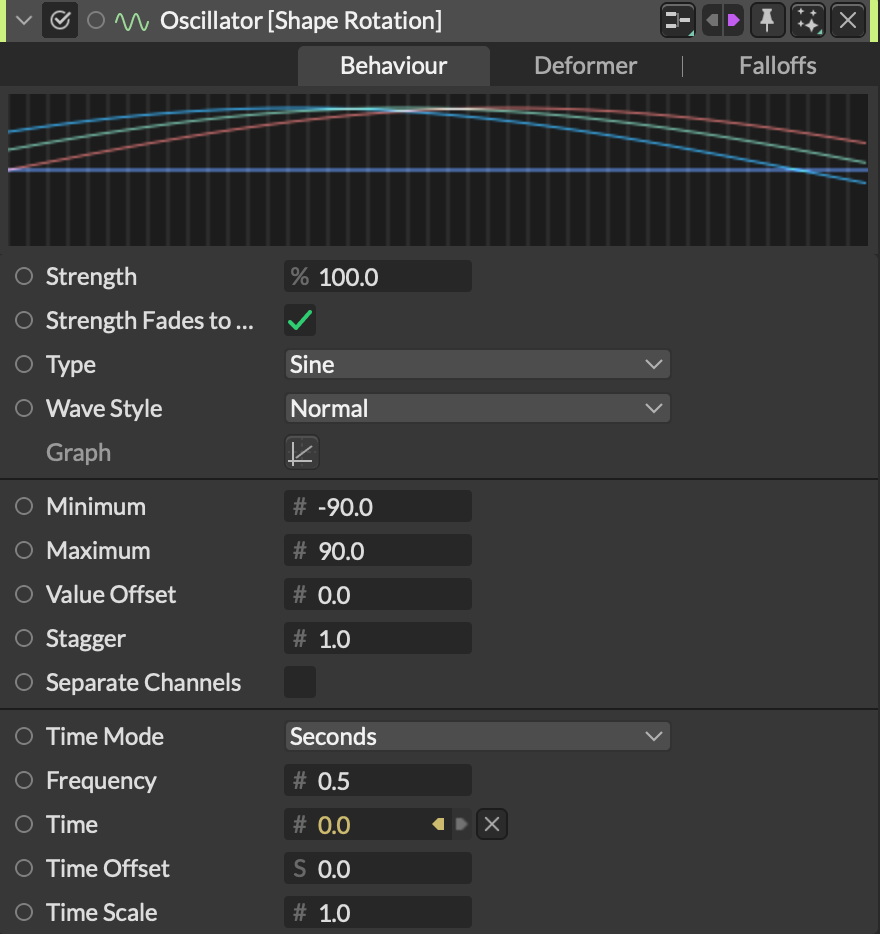
- Jouez avec les valeurs pour voir à quoi elles correspondent, notamment le
Staggerqui permet de décaler progressivement les valeurs.
— Rendu de l'animation
Pour accéder à la fenêtre de rendu de l'animation, faites File > Render manager, ou ALT/option + B.
- Le Render Manager fonctionne comme une file d'attente de rendu : il faut ajouter les compositions que l'on souhaite exporter en cliquant sur
Current Composition.
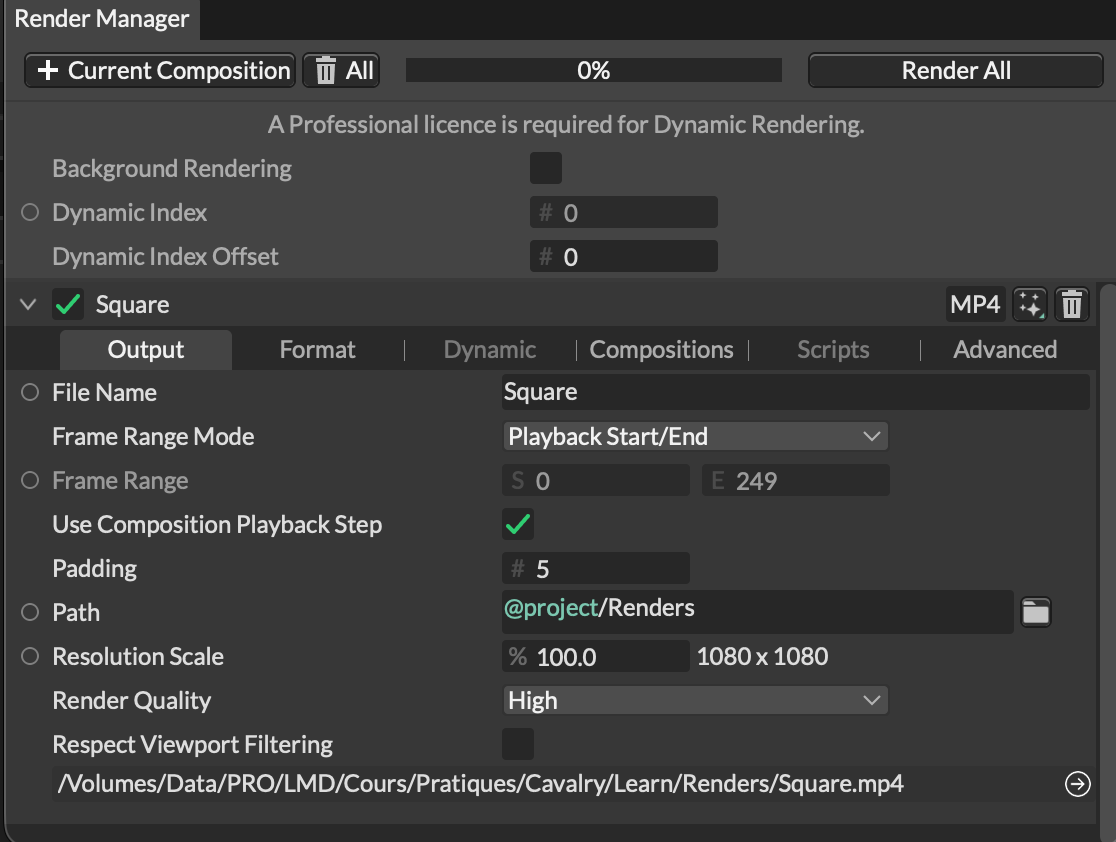
- L'onglet
Outputpermet de définir les réflages de base : nom du fichier, dossier de destination, plage de frames souhaitées, échelle, etc. - L'onglet
Formatpermet lui de choisir le type de fichier d'export souhaité. - Une fois les réglages effectués, il suffit de cliquer sur
Render All.
Vous pouvez télécharger le fichier .cv créé au cours de ce tutoriel.
— Bonus : zoom sur les Falloffs
Les Fallofs permettent de circonscrire l'application de vos Behaviours à des formes (cercle, rectangle, ligne mais aussi formes personnalisées).
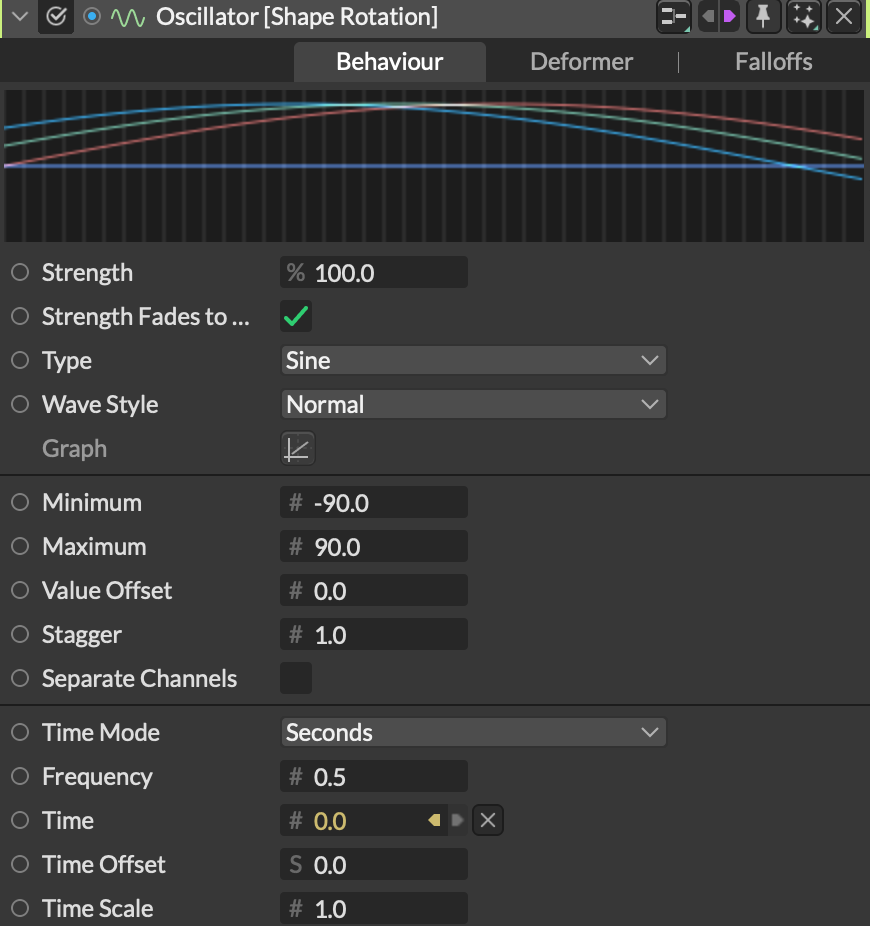
En repartant du fichier téléchargeable ci-dessus, ouvrez les options de l'Oscillator et cliquez sur l'onglet Falloffs.
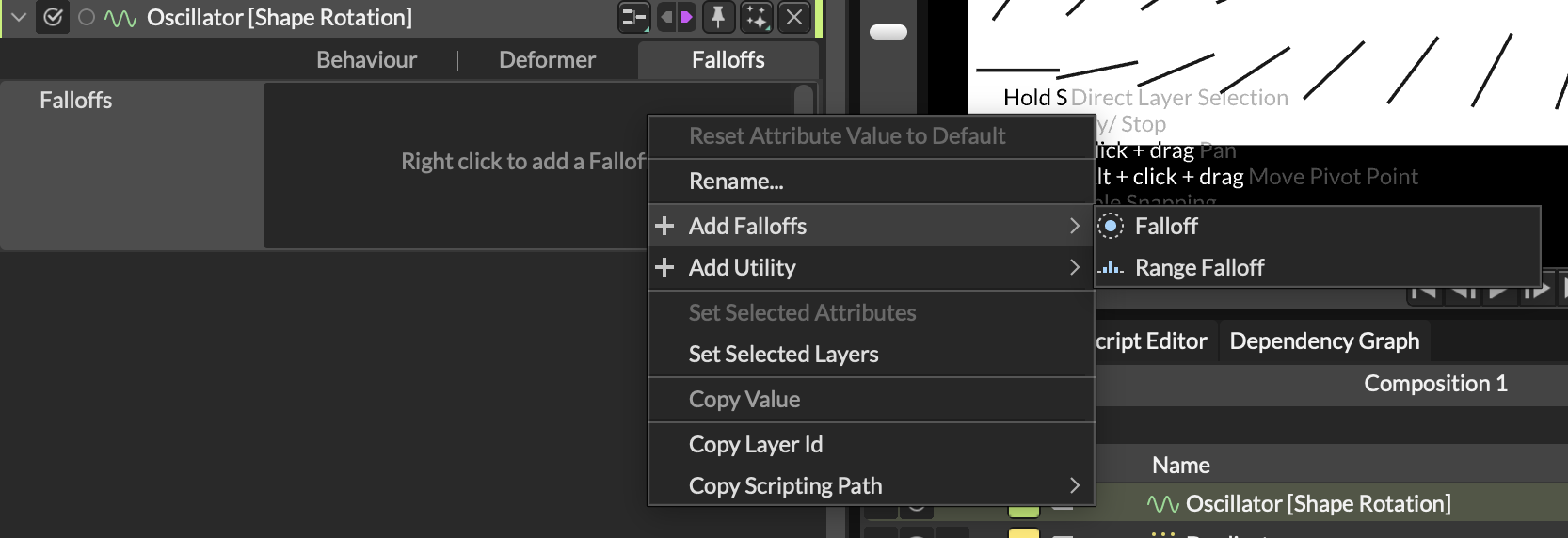
Faites clic droit sur la zone comme dans l'image ci-dessous > Add Falloff > Falloff
Un cercle apparaît sur la scène et applique directement l'effet du Falloff. Vous pouvez modifier librement cette forme en la déplaçant et l'agrandissant. Vous pouvez aussi double-cliquer sur le calque Falloff dans la timeline pour accéder à ses options.
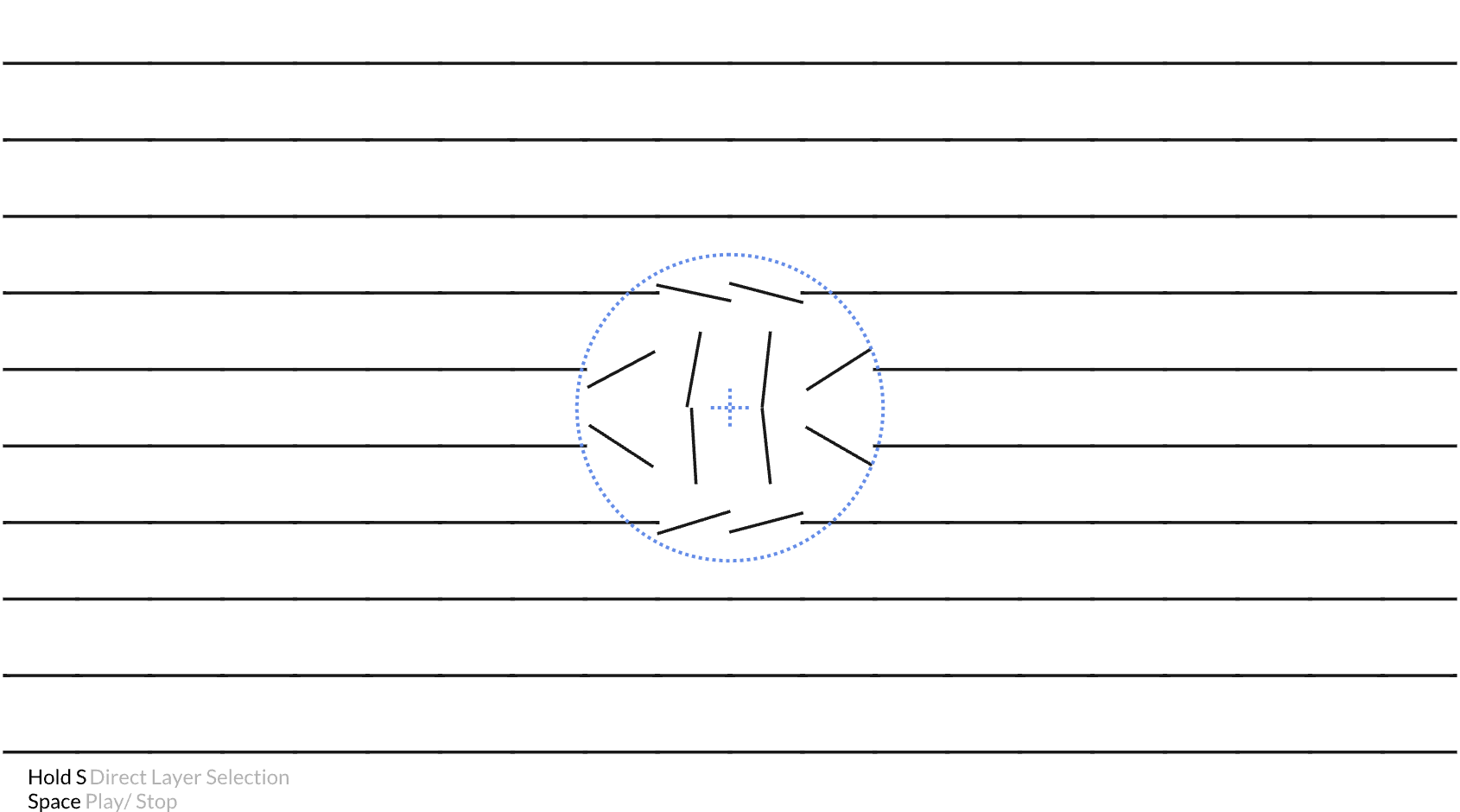
Vous pouvez notamment changer le Shape Type, mais aussi la foerce (Strength) qui va joue sur les paramètres de l'Oscillator.
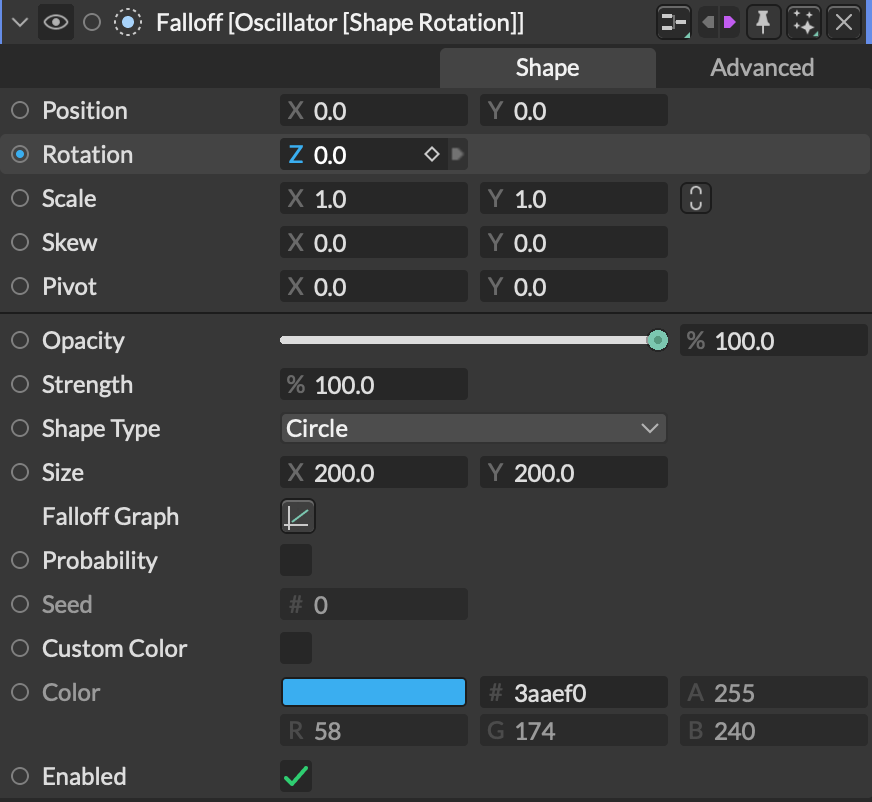
Essayez également Shape Type > Shape. Vous pouvez créer une forme libre (une étoile par exemple) et l'utiliser comme Falloff, en glissant le calque de l'étoile sur la zone Input Shapes. Enfin masquez la forme étoile.